آموزش ساخت عکس لباس روی مدل با هوش مصنوعی؛ از عکس محصول تا خروجی
 تیم BeforeAI
اگر برای فروشگاه پوشاک عکس لباس روی چوبلباسی دارید و میخواهید ظاهر آن را روی مدل هم نشان دهید، ابزار «پوشاندن لباس روی مدل» در استودیوی BeforeAI برای همین مسیر است. عکس محصول و مدل را انتخاب میکنید و یک تصویر شبیهسازیشده میسازید. در این راهنما، نمونه موجود در دموی سایت را کنار ورودیهایش میبینید و یاد میگیرید پیش از انتشار، چه چیزهایی را کنترل کنید.
نمونه تصویری: پیراهن روی چوبلباسی، عکس مدل و نتیجه
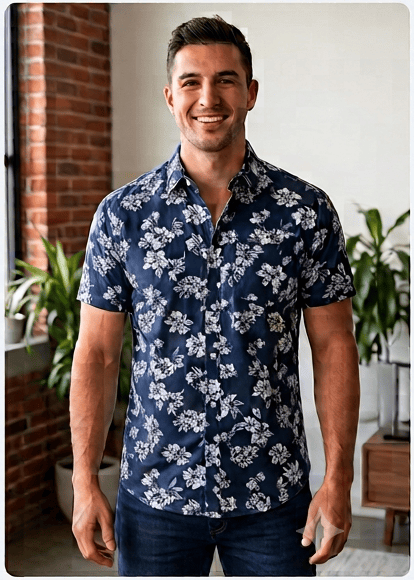
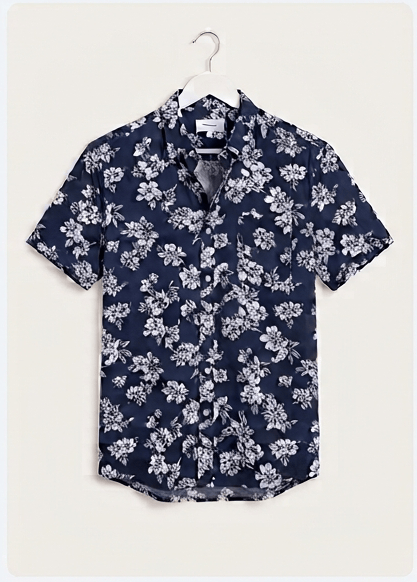
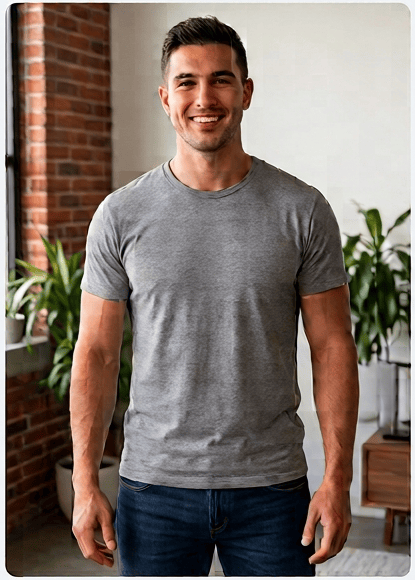
در این نمونه، ورودی محصول یک پیراهن سرمهای با گلهای سفید روی چوبلباسی است. در عکس مدل، شخص تیشرت خاکستری پوشیده؛ در خروجی، پیراهن گلدار روی همان شخص دیده میشود. این سه تصویر همان نمونه نمایشی استفادهشده در سایت BeforeAI هستند، نه عکس یک سفارش تازه یا تضمین نتیجه همه درخواستها.
برای ارزیابی این خروجی فقط به طبیعیبودن تصویر نگاه نکنید. شکل یقه، لبه آستینها و ترکیب گلهای سفید را با عکس محصول کنار هم ببینید. شباهت کلی برای تأیید تعداد دکمهها، جزئیات چاپ یا اندازه واقعی لباس کافی نیست.
۱. عکس محصول را برای پردازش آماده کنید
لباس را کامل داخل کادر بگذارید؛ یقه، آستین و لبه پایین آن بریده نباشند. نور یکنواخت و پسزمینه ساده کمک میکند خود لباس از محیط جدا شود. بهجای عکس دور از یک رگال شلوغ، عکسی انتخاب کنید که محصول در آن واضح باشد.
اگر چند رنگ از یک مدل دارید، برای هر رنگ عکس همان محصول را استفاده کنید. تغییر رنگ با توضیح متنی جای عکس مرجع دقیق را نمیگیرد. نوشته روی لباس، بافت ریز و تزئینات را هم در یک عکس نزدیک جداگانه برای صفحه محصول نگه دارید.
- فرمت قابل بارگذاری در این ابزار JPG یا PNG است.
- از فیلتر زیبایی، تغییر رنگ و افکتهایی که ظاهر پارچه را عوض میکنند پرهیز کنید.
- برای شروع یک لباس انتخاب کنید تا بررسی خروجی و تشخیص خطا سادهتر باشد.
۲. ابزار پوشاندن لباس روی مدل را باز کنید
پس از ورود به حساب فروشگاه، وارد بخش استودیوی هوش مصنوعی شوید و «پوشاندن لباس روی مدل» را انتخاب کنید. عکس لباس را بارگذاری کنید و نوع آن را مشخص کنید؛ برای پیراهن این مثال، نوع «بالاتنه» مناسب است. اگر عکس مرجع شامل چند قطعه پوشاک است، انتخاب نوع لباس مشخص میکند کدام قطعه را میخواهید روی مدل قرار دهید.
این ابزار با «عکس استودیویی محصول» فرق دارد. اگر فقط یک عکس تمیز از خودِ لباس میخواهید، ابزار عکس استودیویی را انتخاب کنید؛ اگر هدف، دیدن لباس روی شخص است، مسیر همین راهنما را ادامه دهید.
۳. مدل را انتخاب و درخواست را ثبت کنید
در قسمت «انتخاب مدل»، یکی از مدلهای ذخیرهشده را انتخاب کنید یا عکس مدل خودتان را بگذارید و انتخاب را تأیید کنید. اگر هنوز مدل ذخیرهشده ندارید، میتوانید عکس مجاز خودتان را بارگذاری کنید یا از ابزار «ساخت مدل اختصاصی» استفاده کنید.
برای عکس مدل، کادری انتخاب کنید که محل پوشیدن لباس در آن پیدا باشد و دستها یا اشیای بزرگ جلوی آن را نگیرند. برای چند محصول یک مجموعه، یک مدل و کادر ثابت به مقایسه خروجیها کمک میکند.
هزینه پردازش نمایشدادهشده در پنل و تنظیمات را بررسی کنید؛ سپس دکمه «پوشاندن لباس» را بزنید. تا آمادهشدن نتیجه، وضعیت همان درخواست را دنبال کنید. زمان پردازش و کیفیت نتیجه به ورودی و شرایط پردازش بستگی دارند؛ برای این نمونه زمان یا هزینه ثابتی وعده نمیدهیم.
۴. پیش از انتشار، خروجی را با اصل لباس تطبیق دهید
عکس محصول را کنار خروجی باز کنید و از بالا به پایین بررسی کنید. ابتدا یقه و سرشانه، بعد آستین، دکمه و درزها، و در پایان قد و لبه لباس را ببینید. برای پیراهن نمونه، گلهای سفید روی زمینه سرمهای بخشی از هویت محصولاند؛ جابهجایی یا تغییر آنها را یک جزئیات بیاهمیت حساب نکنید.
- رنگ: آیا رنگ زمینه یا سفیدی طرح نسبت به عکس مرجع عوض شده است؟
- طراحی: آیا نوع یقه، تعداد دکمهها، جیب یا طول آستین تغییر کرده است؟
- مرزها: آیا اطراف دست، مو، کمر یا لبه لباس حالت غیرعادی دارد؟
- معرفی محصول: عکس اصلی، نمای نزدیک و اندازههای واقعی را هم کنار تصویر ساختهشده ارائه کنید.
- شفافیت: مشخص کنید تصویر روی مدل با هوش مصنوعی ساخته شده و نمایش فیت یا سایز دقیق نیست.
اگر خروجی مناسب نبود، چه چیزی را عوض کنیم؟
اگر لباس اشتباهی از عکس برداشته شده، اول نوع لباس و وجود قطعههای اضافی در عکس مرجع را بررسی کنید. اگر قسمتی از لباس حذف شده، مرجع بدون برش و واضحتری انتخاب کنید. برای خطا اطراف دست یا بدن، عکس مدلی با وضعیت سادهتر و بدن قابلمشاهدهتر را امتحان کنید.
هر بار فقط یک عامل را عوض کنید؛ مثلاً عکس مرجع را بهتر کنید و همان مدل را نگه دارید. این روش کمک میکند بفهمید کدام تغییر مؤثر بوده است. اگر نوشته، طرح اختصاصی یا جزئیات مهم همچنان بازسازی نادرست دارند، آن خروجی را منتشر نکنید و از عکس اصلی یا عکاسی واقعی استفاده کنید.
عکس روی مدل چه کاربردی دارد و چه چیزی را ثابت نمیکند؟
تصویر ساختهشده میتواند برای نمایش ترکیب رنگ و ظاهر کلی لباس در کاتالوگ یا شبکه اجتماعی استفاده شود، به شرط آنکه با محصول تطبیق داده شود. این تصویر اندازهگیری بدن، آزمایش کشسانی پارچه یا ثبت پوشیدن واقعی لباس نیست؛ بنابراین از آن برای تضمین سایز، راحتی یا جنس استفاده نکنید.
پرو مجازی مشتری مسیر دیگری دارد: مشتری لباس فروشگاه را انتخاب میکند و ظاهر آن را روی عکس خودش میبیند. برای توضیح این تجربه و انتخاب سایز، راهنماهای زیر را بخوانید.
برای محصولات فروشگاهتان عکس روی مدل بسازید
نمونه ابزارهای BeforeAI را ببینید و برای انتخاب مسیر مناسب فروشگاهتان، مشاوره و آموزش بگیرید.
دیدن استودیوی هوشمند فروشگاهها